Cash Flow Immobiliare Excel – Modello Gratis (2026)
0
Download gratuito


Modello Excel per calcolare rendita locativa lorda e netta di più immobili, includendo canoni, spese, imposte e valore d'acquisto.
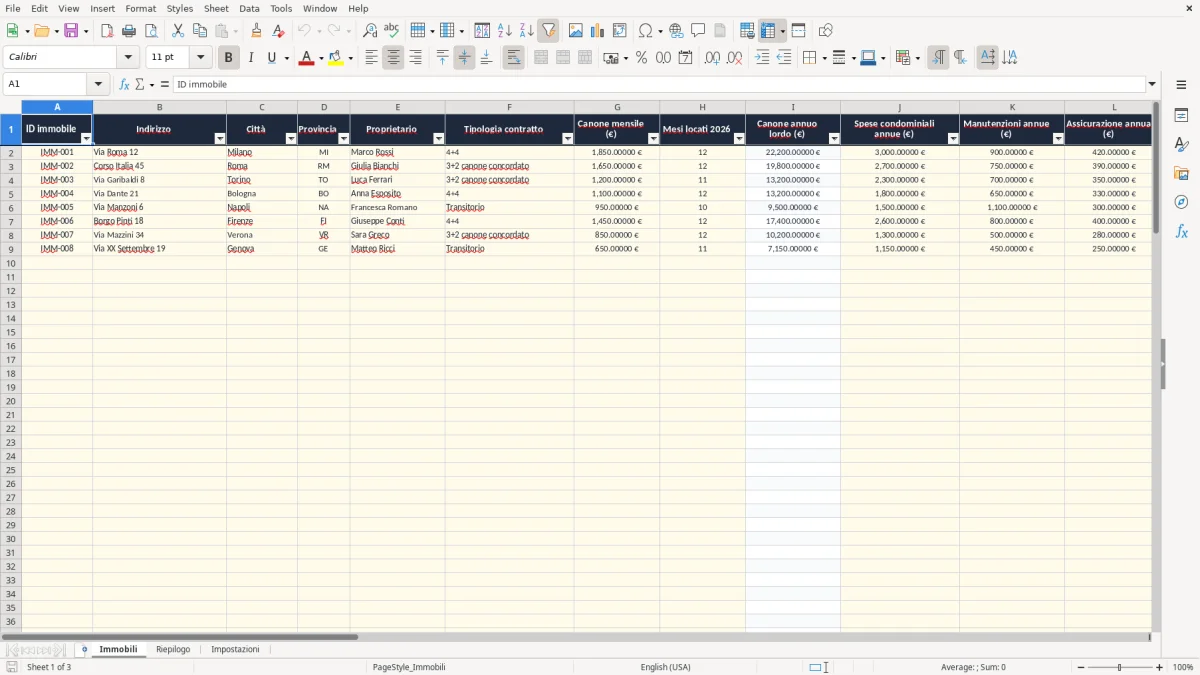
Il modello Excel per la rendita locativa lorda e netta calcola quanto rende ogni immobile rispetto al valore di acquisto. Inserendo canone mensile, mesi locati, spese, imposte e regime fiscale, Lei ottiene canone annuo, reddito operativo netto, rendita lorda e rendita netta, oltre al riepilogo del portafoglio.
Il foglio Immobili contiene 100 righe operative, con dati per indirizzo, contratto, canone, mesi locati, costi e valore investito. Il foglio Riepilogo aggrega immobili, città, canoni, imposte, reddito netto e rendite medie; Impostazioni raccoglie aliquote e parametri del periodo 2026.
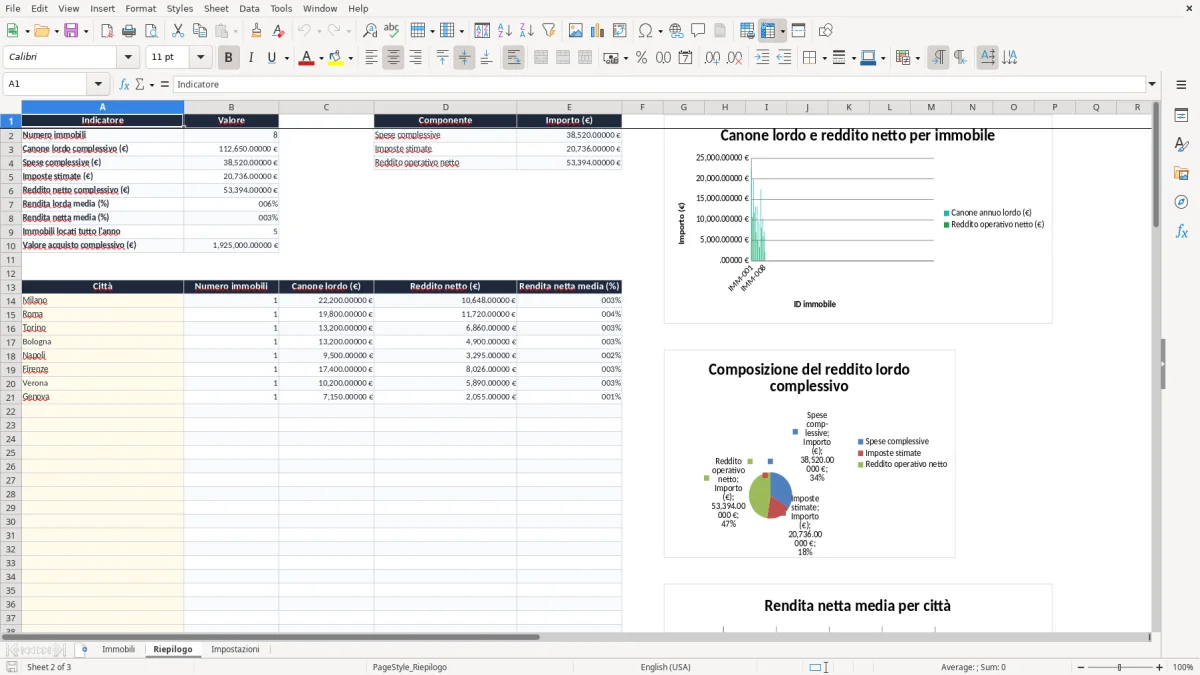
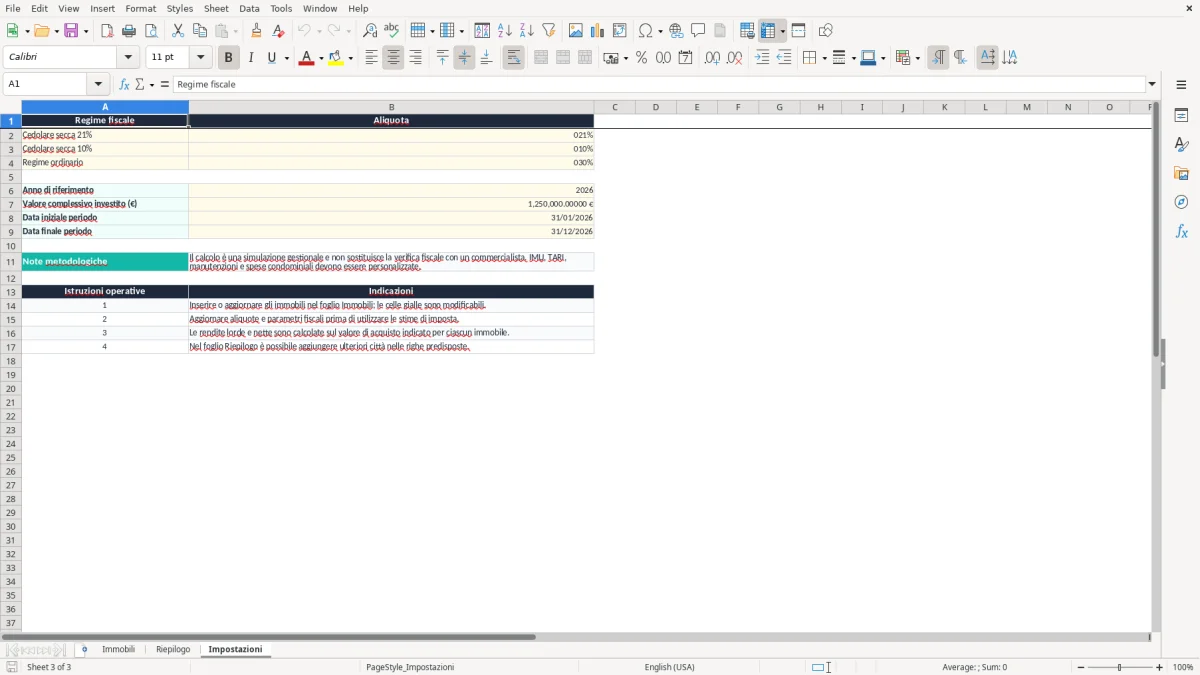
L'immagine 1 mostra la griglia principale con le colonne di input e i risultati calcolati. L'immagine 2 presenta il riepilogo con indicatori e grafici, mentre l'immagine 3 mostra le aliquote, l'anno di riferimento e le istruzioni operative.
La rendita locativa lorda serve al proprietario che deve capire se il canone giustifica il capitale investito; quella netta è più utile per decidere se conservare, acquistare o vendere. Il modello è adatto al locatore con un solo bilocale, al piccolo investitore con più unità e a chi confronta immobili in città diverse.
Supponiamo un appartamento acquistato a 220.000 € e affittato a 1.200 € al mese per 12 mesi. Il canone annuo è 14.400 € e la rendita lorda è 14.400 / 220.000 = 6,55%. Se spese, IMU, TARI, assicurazione e imposta ammontano a 4.200 €, il reddito netto diventa 10.200 € e la rendita netta scende al 4,64%.
Nel foglio Immobili (immagine 1), Lei inserisce questi valori nelle colonne G, H, J:O e T. Le colonne I, S, U e V producono rispettivamente canone annuo lordo, reddito operativo netto, rendita lorda e rendita netta. Questa separazione evita di confondere il rendimento promesso dall'affitto con il denaro che rimane dopo i costi.
Il proprietario che affitta a 750 € al mese ma perde due mesi di locazione deve indicare 10 mesi, non 12: il canone lordo sarà 7.500 € invece di 9.000 €. Per questo il modello assegna lo stato Locazione parziale, mentre 0 mesi produce Sfitto.
L'amministratore di un piccolo portafoglio può usare il riepilogo a fine mese o dopo la dichiarazione dei redditi. L'immagine 2 mostra gli indicatori complessivi e il confronto per città; non è presente un calcolo del mutuo, del cash flow finanziario o della rivalutazione futura del valore.
La rendita netta non coincide con il semplice canone meno la cedolare secca. Il modello sottrae dalle entrate le spese inserite nelle colonne J:O e l'imposta stimata nella colonna R. La scelta è corretta per una simulazione gestionale, ma l'aliquota deve essere aggiornata in base al regime effettivamente applicabile.
Per una locazione abitativa, la cedolare secca ordinaria è normalmente pari al 21%; per un contratto 3+2 a canone concordato l'aliquota prevista è del 10%. La registrazione del contratto tramite modello RLI presso l'Agenzia delle Entrate deve essere effettuata entro 30 giorni dalla stipula. Il deposito cauzionale non può superare 3 mensilità.
Nel modello, il foglio Impostazioni (immagine 3) contiene 21%, 10% e 30% per il regime ordinario. Su 9.000 € di canone annuo, il 21% produce un'imposta stimata di 1.890 €; su 19.800 €, il 10% produce 1.980 €. Sono stime applicate all'intero canone lordo e non sostituiscono il calcolo fiscale completo.
L'IMU è dovuta sulle seconde case e, in generale, sugli immobili di lusso; l'acconto scade il 16 giugno e il saldo il 16 dicembre. La prima casa non di lusso è normalmente esente. La TARI deve essere inserita come costo effettivo annuo, così come manutenzioni, assicurazione e spese condominiali a carico del proprietario.
Il rendimento è calcolato sul valore di acquisto indicato nella colonna T, non sulla rendita catastale o sul valore di mercato aggiornato. Se l'immobile vale 300.000 € e il reddito netto è 12.000 €, la rendita netta è 4%; modificare il valore di riferimento cambia il risultato senza cambiare il canone.
L'errore più costoso è indicare 12 mesi locati quando l'immobile è rimasto vuoto. Con un canone di 1.000 € e due mesi di sfitto, il canone reale è 10.000 €; inserendo 12 mesi si sovrastima il lordo di 2.000 € e la rendita netta appare migliore di quanto sia.
Un proprietario può inserire il canone ma lasciare vuote IMU, TARI e manutenzioni. Su un immobile acquistato a 250.000 €, 14.400 € di canone annuo sembrano una rendita lorda del 5,76%. Con 5.000 € di costi e 3.024 € di imposta al 21%, il reddito netto è 6.376 € e la rendita reale scende al 2,55%.
Nel foglio Immobili (immagine 1), la formula della colonna S sottrae J:O e R. Se una spesa è sostenuta dal conduttore e non dal proprietario, inserirla comunque altera il risultato; se invece una manutenzione ordinaria a carico del locatore viene dimenticata, il risultato è artificialmente alto.
Se Lei seleziona 21% per un contratto che rientra nel canone concordato, la stima fiscale su 18.000 € è 3.780 € invece di 1.800 € al 10%: una differenza di 1.980 €. Al contrario, applicare il 10% senza verificare requisiti e accordi territoriali produce un rendimento netto non attendibile.
Un altro errore consiste nell'usare un valore di acquisto parziale. Se il prezzo complessivo è 330.000 € ma viene inserito 300.000 €, un reddito lordo di 19.800 € risulta pari al 6,60% invece del 6,00%. Il riepilogo può quindi essere preciso nei calcoli e tuttavia fuorviante se gli input non rappresentano l'operazione reale.
Il modello funziona bene se viene aggiornato con una cadenza fissa. Per un piccolo portafoglio suggerisco un controllo il quinto giorno del mese: registri mesi locati, canoni incassati nelle note e nuove spese, poi verifichi se la rendita netta cambia per effetto di sfitto o manutenzioni.
Il foglio Impostazioni (immagine 3) contiene istruzioni operative e l'anno 2026. Le celle modificabili sono indicate nel modello; è preferibile usare le convalide già presenti per contratto, regime fiscale, mesi da 0 a 12 e importi non negativi.
Con 3 immobili e poche spese, Excel è più rapido di un gestionale. Con 80-100 unità, molti proprietari, incassi mensili, morosità e documenti da archiviare, il modello resta utile per l'analisi ma non sostituisce un sistema gestionale dedicato.
Il foglio Riepilogo aggrega le città già predisposte e consente di aggiungerne nelle righe disponibili. Prima di confrontare due investimenti, però, mantenga uguali criteri: stesso periodo, stessi costi inclusi e valore di acquisto completo. Il confronto lordo è immediato; per decidere conviene usare soprattutto la rendita netta.